节奏大师星动延迟怎么调
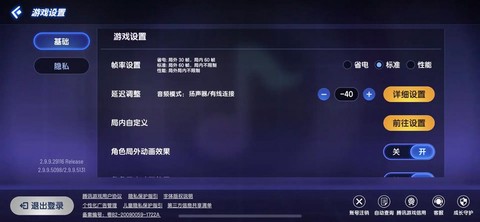
节奏大师星动延迟的调整核心在于进入游戏设置中的“判定调节”界面,手动微调偏移值,让音符落点与打击反馈对齐。具体操作是:在主界面点击齿轮图标进入设置,找到“延迟调整”或“判定校准”选项,系统会提供一段节奏样本,玩家需要跟着节拍点击,系统根据点击偏差自动给出一个建议值,也可以手动拖动滑块增减毫秒数。调整完成后务必保存并退出,再进入任意曲目实战感受。如果打歌时音符总是提前被判定为Perfect,说明延迟值偏小,需要往正方向加;如果总是滞后才命中,则往负方向减。这一步是解决星动模式手感发飘、判定不稳的根本入口。
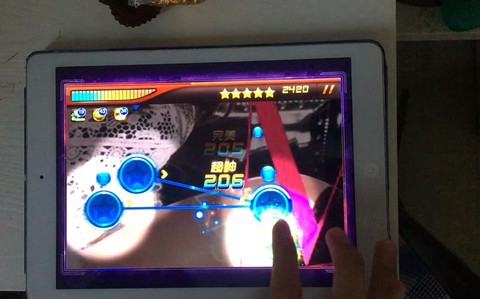
星动模式与经典下落式不同,音符从中心向四周扩散,判定圈收缩到边缘时才是最佳击打点,因此延迟感受更依赖视觉节奏而非单纯听觉。调整时建议选一首自己非常熟悉的低难度曲目,比如节奏平稳、音符密度适中的曲子,关掉打击音效,只靠视觉判断音符到达判定线的瞬间。连续打两三遍,记录每次出现Great或Miss的位置:如果大量音符在判定圈还没完全收缩时就显示命中,说明整体判定偏早,把延迟值调大一些;反之如果音符已经越过判定线才响应,就把延迟值调小。每次调整幅度控制在个位数毫秒,调完立刻重打同一首曲子对比,避免一次改太多导致手感混乱。
设备因素对星动延迟的影响非常直接。无线蓝牙耳机普遍存在音频传输延迟,用蓝牙打歌时听到的节拍会比画面慢,此时如果按声音去点,实际点击会偏晚,需要把延迟值往负方向调,让判定提前。有线耳机或外放则延迟较小,但外放时声音经过空间反射,听到的节奏可能比画面略晚,同样需要微调。手机屏幕的触控采样率也会影响手感,低采样率设备在快速连打时容易出现点击丢失,表现为明明按了却没反应,这种情况不是延迟值能完全解决的,只能通过降低曲目难度或换用触控响应更跟手的设备来缓解。调整延迟前先确认自己用的是哪种音频输出方式,不同方式下的延迟值不能通用。
星动模式里还有一个容易被忽略的细节:长条音符和滑动音符的判定窗口与普通单点不同。长条音符的头部判定偏严格,尾部则相对宽松,调整延迟时如果只盯着单点音符校准,长条开头可能仍然频繁断连。建议在调整完基础延迟后,专门找一首包含大量长条和滑键的曲子试打,观察长条头部是否在视觉接触判定圈的瞬间被吃掉。如果长条总是提前断裂,说明头部判定偏早,需要再往正方向微调一点;如果长条尾部经常拖不到,则检查是否手指抬起过早,而非延迟问题。滑动音符的轨迹判定依赖手指移动速度,延迟值对它的影响小于对单点的影响,不要为了迁就滑键而把整体延迟调得过大。
实战中保持延迟稳定比追求绝对精准更重要。每次更换耳机、外放设备或调整手机音量后,都建议重新进入校准界面快速过一遍,因为音频输出路径变化会直接改变听觉与视觉的同步关系。打歌前关闭后台占用触控资源的应用,避免通知弹窗打断连击节奏。如果发现某首曲子怎么调都手感别扭,先检查曲目本身的谱面密度和BPM是否超出当前延迟设置的适应范围,高BPM曲目对延迟更敏感,低BPM曲目容错更高,可以先用慢歌校准再逐步挑战快歌。记住延迟值不是一劳永逸的固定数字,它跟随设备、音频输出和玩家自身反应习惯变化,养成换设备就校准的习惯,星动模式的判定手感才会持续稳定。
以上就是虹猫游趣网为你带来的"节奏大师星动延迟怎么调",更多有趣好玩的热门资讯攻略,请持续关注虹猫游趣网!